愛招飛紡織印染ERP操作手冊 愛招飛紡織印染ERP操作手冊
  • FastERP-1 (opens new window)
  • Smart (opens new window)
  • PinToo (opens new window)
  • FastWeb (opens new window)
  • FastERP-2 企業管理系統 (opens new window)
  • 印染業ERP
  • 工廠終端機
  • TARS (opens new window)
  • MARS (opens new window)
  • TaskRunner (opens new window)
  • Flying (opens new window)
  • FastDesk (opens new window)
  • HiDesk (opens new window)
  • HiNAT (opens new window)
  • FastBPM (opens new window)
  • 設備故障診斷 (opens new window)
  • 設備最佳運轉效益 (opens new window)
  • 企業智能助手SmeGPT (opens new window)
  • 燈號管理 (opens new window)
  • 戰情室 (opens new window)
  • 能源管理 (opens new window)
  • 人車定位 (opens new window)
  • 戰情指揮系統 (opens new window)
  • FastERP-1 (opens new window)
  • FastWeb (opens new window)
  • Smart (opens new window)
  • PinToo (opens new window)
  • Flying (opens new window)
  • TARS (opens new window)
  • 通用功能

    • Report (opens new window)
    • Script (opens new window)
    • Echarts (opens new window)
    • Chart (opens new window)
    • DB Install (opens new window)
  • FastERP-1 (opens new window)
  • Smart (opens new window)
  • PinToo (opens new window)
  • FastWeb (opens new window)
  • FastERP-2 企業管理系統 (opens new window)
  • 印染業ERP
  • 工廠終端機
  • TARS (opens new window)
  • MARS (opens new window)
  • TaskRunner (opens new window)
  • Flying (opens new window)
  • FastDesk (opens new window)
  • HiDesk (opens new window)
  • HiNAT (opens new window)
  • FastBPM (opens new window)
  • 設備故障診斷 (opens new window)
  • 設備最佳運轉效益 (opens new window)
  • 企業智能助手SmeGPT (opens new window)
  • 燈號管理 (opens new window)
  • 戰情室 (opens new window)
  • 能源管理 (opens new window)
  • 人車定位 (opens new window)
  • 戰情指揮系統 (opens new window)
  • FastERP-1 (opens new window)
  • FastWeb (opens new window)
  • Smart (opens new window)
  • PinToo (opens new window)
  • Flying (opens new window)
  • TARS (opens new window)
  • 通用功能

    • Report (opens new window)
    • Script (opens new window)
    • Echarts (opens new window)
    • Chart (opens new window)
    • DB Install (opens new window)
  • 紡織印染業ERP幫助手冊
  • 自助匯入實施

  • 快速上手

  • 帳務管理(ACT)

  • 基礎資料(BAS)

  • 織造管理(TEX)

  • 文件管理(DOC)

  • 生產管理(MOC)

  • 物料管理(MRP)

  • 銷售管理(ORD)

  • 委外管理(PUB)

  • 採購管理(PUR)

  • 品質管理(QCM)

  • 樣布管理(SAM)

  • 系統管理(SYS)

  • 工藝管理(TEC)

  • 人事行政(HRM)

  • 風險管控(RIS)

  • 掌上通(APP)

  • 終端機(TEM)

    • 終端機手冊目錄
    • 配置說明

      • 打卷掛碼終端配置指南
      • 成品檢驗終端配置指南
      • 製程刷卡終端配置指南
        • 1. 終端配置說明
        • 2. 設備安裝清單
        • 3. 準備工作
          • 3.1. 現場準備
          • 3.2. 安裝
          • 3.3. 一體機初始化設定
          • 3.3.1. 檢查設備狀態
          • 3.3.2. 安裝終端程式
        • 4. 程式啟動及初始化
          • 4.1. 指定班組工序
          • 4.2. 指定專有工序
          • 4.3. 確認刷卡環節需要輸入的內容
      • 落布檢驗終端配置指南
    • 打卷掛碼終端(計米)
    • 坯布領用終端
    • 成品出庫終端
    • 出庫確認終端
    • 落布檢驗終端
    • 成品檢驗終端(稱重、計米、疵點)
    • 製程刷卡終端
目录

製程刷卡終端配置指南

# 製程刷卡終端配置指南

  • 目的: 該指南是為安裝配置設備的安裝維護人員提供的安裝配置建議,其中提供的相關資訊僅供參考,安裝維護人員可在安裝時根據實際情況對其中的部分內容進行更改以達到最佳效果。

# 1. 終端配置說明

  製程刷卡終端接收來自使用者的工序登記資訊,實現工序進度的查詢和員工產量的登記。

# 2. 設備安裝清單

序號 名稱 數量 備註
1 觸控一體機 1 建議解析度為1024*768,且已安裝Windows操作系統
2 固定式掃瞄器 1 可使用一維或者二維掃瞄
3 讀卡器(選配) 1 如需使用刷卡器,建議使用同品牌批次的刷卡器,避免出現刷卡獲取的序號不同的情況
4 線纜 若干 包含設備的供電電源線,用於網路通訊的網線等(需在設備安裝前向客戶確認)

# 3. 準備工作

# 3.1. 現場準備

  製程刷卡終端的設備現場需要預留220V的供電線路以及一路有線網路。需要為觸控一體機設定一個三相插孔,有線網路需要連通並配置使其能連線到TARS所在的伺服器。

# 3.2. 安裝

  將一體機,掃碼器,讀卡器安裝至對應位置並進行固定。

# 3.3. 一體機初始化設定

  在使用一體機前需要將一體機進行初始化設定。

# 3.3.1. 檢查設備狀態

  連線一體機電源並打開一體機,檢查設備功能是否正常,是否能夠獲取到網路IP地址。如設備有多個網絡卡建議僅保留本地連線,其餘的網絡卡可禁用。

# 3.3.2. 安裝終端程式

  將製程刷卡終端的程式資料夾複製到一體機的內建硬碟中,為其中的FastERP101_SK.exe建立快捷方式到桌面,並將該快捷方式檔案複製到啟動資料夾中(一般位於開始功能表-程式-啟動資料夾中)。

# 4. 程式啟動及初始化

  安裝完製程刷卡終端程式,設定開機啟動,並確認網路正確連線后,修改編輯製程刷卡終端程式目錄中的Setting.ini檔案,在其中修改如下內容並儲存:

[Server]
## 修改伺服器的IP地址
IP=127.0.0.1 
## 修改伺服器的埠號
Port=9981
## 修改連線設定的名稱
DB=FastERP
1
2
3
4
5
6
7

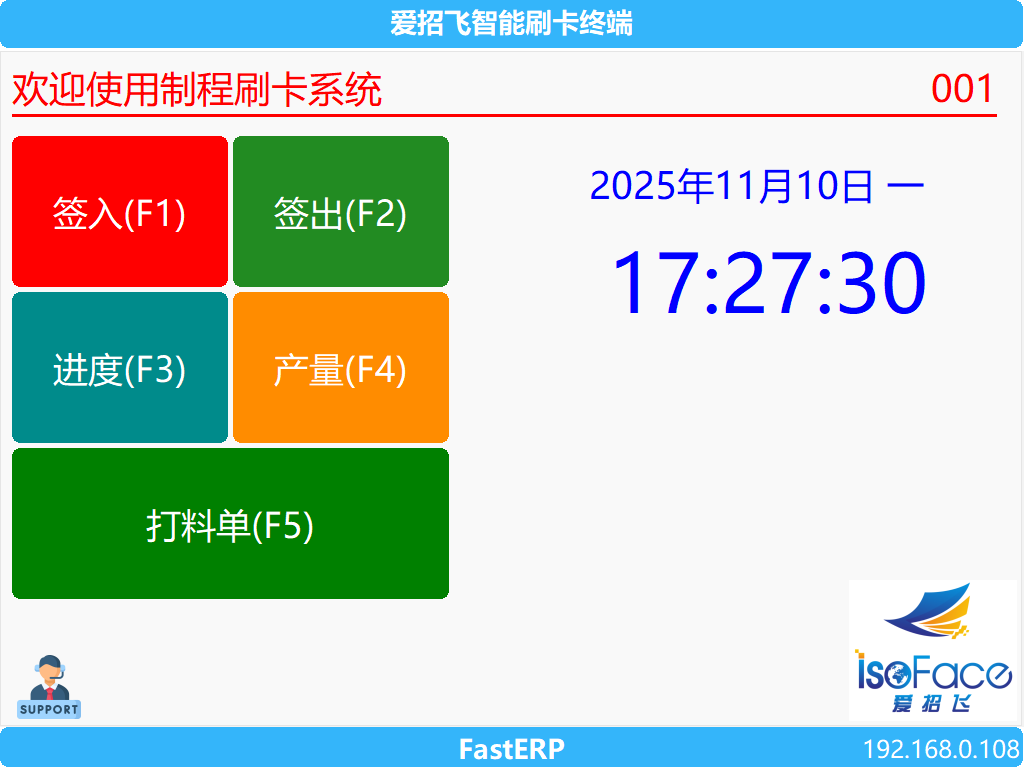
  啟動製程刷卡終端程式,程式啟動后界面如下圖所示。

  雙擊下方FastERP處,出現輸入管理員密碼的界面,在此處輸入管理員密碼,按[確認]按鈕以打開系統參數設定界面。
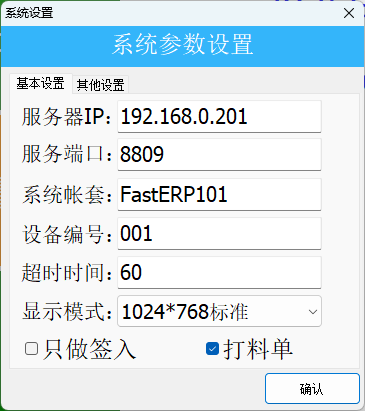
  在基本設定中,選擇預設倉庫,設定設備編號,根據終端機的刷卡工序的情況進行設定。

  如果該終端機只做特定的刷卡工序,且刷卡工序只需要登記簽入資訊,可勾選只做簽入選項。

  如果該終端機需要整合列印料單的功能,則勾選打料單選項。

# 4.1. 指定班組工序

  在FastERP中的[生產管理]-[班組員工]中設定在製程刷卡終端中需要使用到的工序。每一個班組都有對應一套工序,可自行定義該班組下的員工代號及員工姓名,只有在該模組中錄入了員工資訊並指定了員工所在班組的工序后,才可以在製程刷卡終端上執行對應的刷卡操作。在該模組中定義的班組工序只有在工單的工序流程中存在且該員工在該班組下才可以在刷卡時選擇該工序進行刷卡操作,具體的錄入操作可以檢視對應的操作說明。

# 4.2. 指定專有工序

  製程刷卡終端還可以指定額外的工序(即不包含在現有工單的工序流程中的流程)進行刷卡操作。

  使用該功能需要在FastERP中的[生產管理]-[設備資料]中進行刷卡機設備的新增,其中需要注意要填寫刷卡終端程式的IP地址,並增加該刷卡終端程式可使用的額外工序。具體的錄入操作可以檢視對應的操作說明。

  配置完成後,可點選[製程刷卡(F1)]進行測試操作。

# 4.3. 確認刷卡環節需要輸入的內容

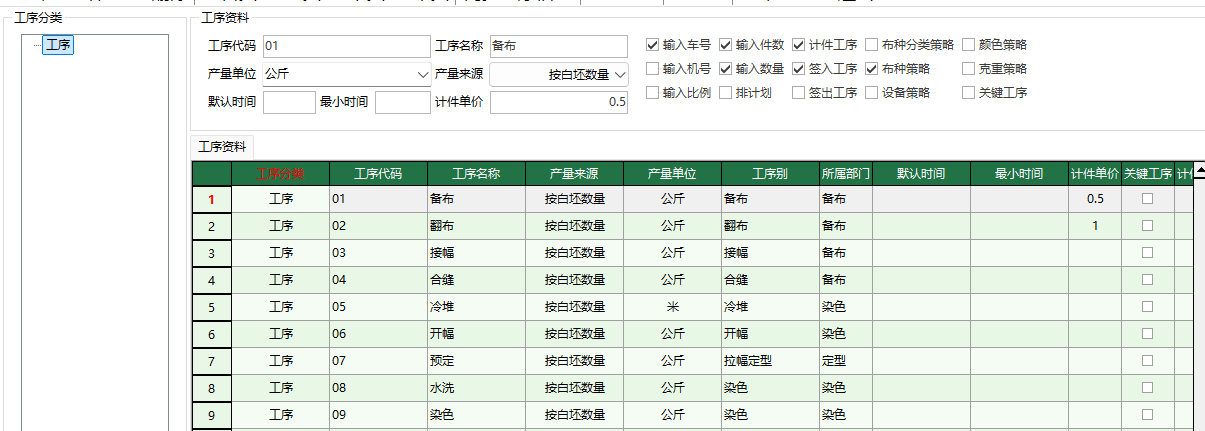
  如需要控制製程刷卡環節需要輸入的刷卡資訊,可在FastERP中的[生產管理]-[工序資料]中進行設定。
  其中會對刷卡過程產生影響的工序資料欄位說明如下:

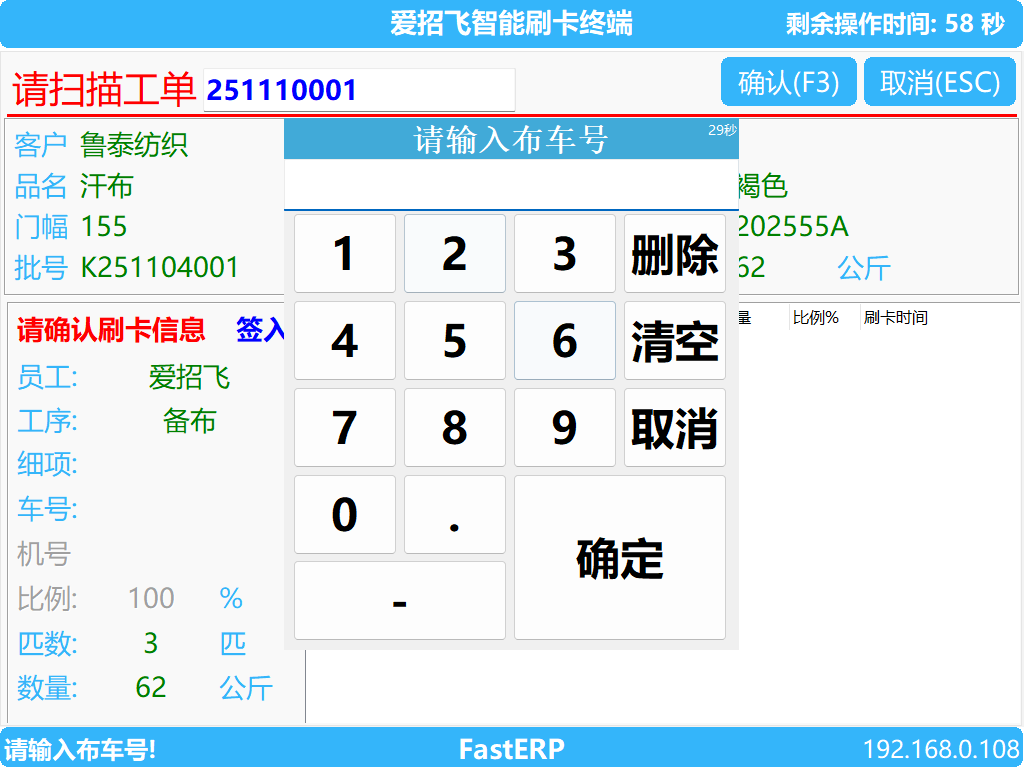
  • 輸入車號:該選項勾選後,在製程刷卡中操作簽入簽出該工序時,會彈出要求輸入布車號。
  • 輸入件數:該選項勾選後,在製程刷卡中操作簽入簽出該工序時,會彈出要求輸入匹數。
  • 輸入機號:該選項勾選後,在製程刷卡中操作簽入簽出該工序時,會彈出要求輸入機臺號。
  • 輸入數量:該選項勾選後,在製程刷卡中操作簽入簽出該工序時,會彈出要求輸入數量。
  • 輸入比例:該選項勾選後,在製程刷卡中操作簽入簽出該工序時,會彈出要求輸入比例。
  • 簽入工序:若簽出工序未勾選,在製程刷卡的操作環節,該工序只做簽入工序,不做簽出工序。
  • 簽出工序:若簽入工序未勾選,在製程刷卡的操作環節,該工序只做簽出工序,不做簽入工序。
成品檢驗終端配置指南
落布檢驗終端配置指南

← 成品檢驗終端配置指南 落布檢驗終端配置指南→

Copyright © 2021-2025 愛招飛IsoFace | ALL Rights Reserved
  • 跟随系统
  • 浅色模式
  • 深色模式
  • 阅读模式