愛招飛紡織印染ERP操作手冊 愛招飛紡織印染ERP操作手冊
  • FastERP-1 (opens new window)
  • Smart (opens new window)
  • PinToo (opens new window)
  • FastWeb (opens new window)
  • FastERP-2 企業管理系統 (opens new window)
  • 印染業ERP
  • 工廠終端機
  • TARS (opens new window)
  • MARS (opens new window)
  • TaskRunner (opens new window)
  • Flying (opens new window)
  • FastDesk (opens new window)
  • HiDesk (opens new window)
  • HiNAT (opens new window)
  • FastBPM (opens new window)
  • 設備故障診斷 (opens new window)
  • 設備最佳運轉效益 (opens new window)
  • 企業智能助手SmeGPT (opens new window)
  • 燈號管理 (opens new window)
  • 戰情室 (opens new window)
  • 能源管理 (opens new window)
  • 人車定位 (opens new window)
  • 戰情指揮系統 (opens new window)
  • FastERP-1 (opens new window)
  • FastWeb (opens new window)
  • Smart (opens new window)
  • PinToo (opens new window)
  • Flying (opens new window)
  • TARS (opens new window)
  • 通用功能

    • Report (opens new window)
    • Script (opens new window)
    • Echarts (opens new window)
    • Chart (opens new window)
    • DB Install (opens new window)
  • FastERP-1 (opens new window)
  • Smart (opens new window)
  • PinToo (opens new window)
  • FastWeb (opens new window)
  • FastERP-2 企業管理系統 (opens new window)
  • 印染業ERP
  • 工廠終端機
  • TARS (opens new window)
  • MARS (opens new window)
  • TaskRunner (opens new window)
  • Flying (opens new window)
  • FastDesk (opens new window)
  • HiDesk (opens new window)
  • HiNAT (opens new window)
  • FastBPM (opens new window)
  • 設備故障診斷 (opens new window)
  • 設備最佳運轉效益 (opens new window)
  • 企業智能助手SmeGPT (opens new window)
  • 燈號管理 (opens new window)
  • 戰情室 (opens new window)
  • 能源管理 (opens new window)
  • 人車定位 (opens new window)
  • 戰情指揮系統 (opens new window)
  • FastERP-1 (opens new window)
  • FastWeb (opens new window)
  • Smart (opens new window)
  • PinToo (opens new window)
  • Flying (opens new window)
  • TARS (opens new window)
  • 通用功能

    • Report (opens new window)
    • Script (opens new window)
    • Echarts (opens new window)
    • Chart (opens new window)
    • DB Install (opens new window)
  • 紡織印染業ERP幫助手冊
  • 自助匯入實施

  • 快速上手

  • 帳務管理(ACT)

  • 基礎資料(BAS)

  • 織造管理(TEX)

  • 文件管理(DOC)

  • 生產管理(MOC)

  • 物料管理(MRP)

  • 銷售管理(ORD)

  • 委外管理(PUB)

  • 採購管理(PUR)

  • 品質管理(QCM)

  • 樣布管理(SAM)

  • 系統管理(SYS)

  • 工藝管理(TEC)

  • 人事行政(HRM)

  • 風險管控(RIS)

  • 掌上通(APP)

  • 終端機(TEM)

    • 終端機手冊目錄
    • 配置說明

    • 打卷掛碼終端(計米)
    • 坯布領用終端
      • 1. 進入坯布領用界面
      • 2. 配桶操作
        • 2.1. 登記工單
        • 2.2. 登記領坯資訊
        • 2.3. 確認出庫
      • 3. 領用記錄
      • 4. 庫存查詢
      • 5. 常見問題處理
        • 5.1. 異常斷電或關機重起
        • 5.2. 取消出庫
        • 5.3. 配布資訊更改
        • 5.4. 系統更新
        • 5.5. 客戶端連線數超過授權數
    • 成品出庫終端
    • 出庫確認終端
    • 落布檢驗終端
    • 成品檢驗終端(稱重、計米、疵點)
    • 製程刷卡終端
目录

坯布領用終端

# 坯布領用終端

  • 文件號: E-OD-TEM-2502

  • 目的: 終端系統實現坯布配桶資訊在染色車間實時更新,自動產生坯布領用單據。

  • 功能:

    1. 登記坯布領用記錄。
    2. 查詢坯布領用記錄。
    3. 查詢坯布庫存資訊。
    4. 領坯數量比例控制。
    5. 與ERP數據接口功能,產生坯布領用單據。
  • 範圍: 坯布領用。

  • 執行部門: 白坯倉庫

  • 權責:

    1. 坯布領用:配布工。
  • 依據:

    1. 生產部門開出的工單,產生坯布批號資訊;按實際配布資訊輸入產生坯布領用單據。
  • 控制重點:

    1. 對照流轉卡資訊,檢查終端顯示資訊是否一致?
    2. 對應坯布是否有庫存資訊?
    3. 實際領坯數是否超過計劃數?
  • 產生單據: 坯布領用。

# 1. 進入坯布領用界面

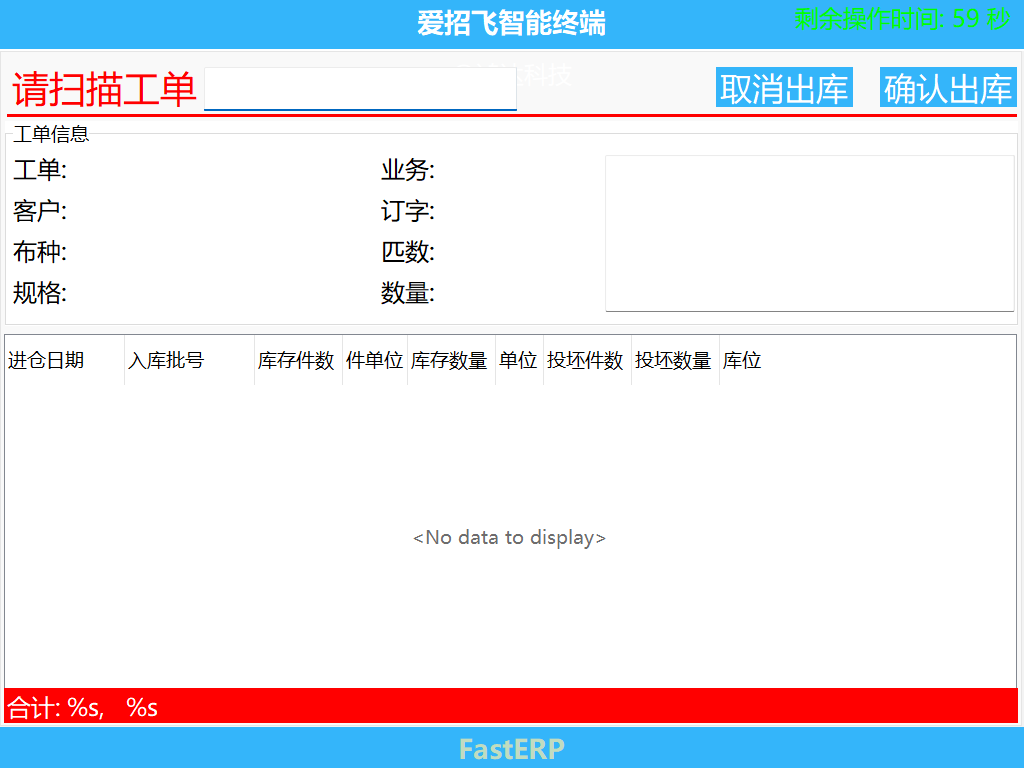
  終端啟動后自動進入主界面[圖1],點選[坯布領用]進入坯布領用操作準備界面[圖2]。
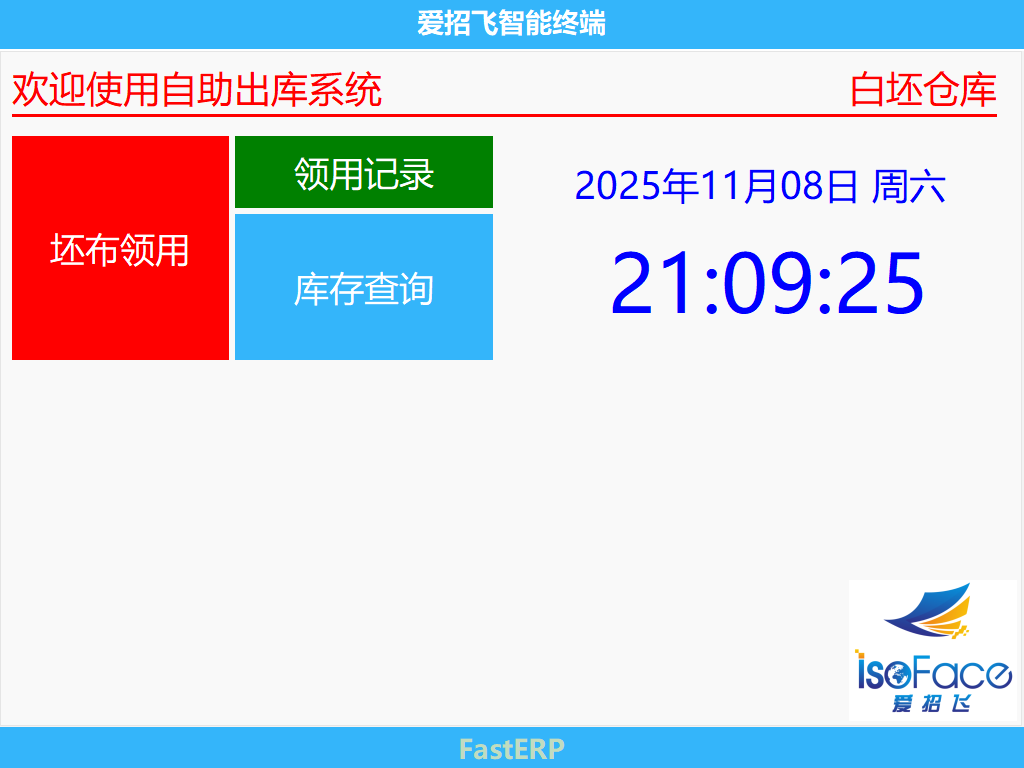
圖1 智能終端 待機界面
圖1 智能終端 待機界面
圖2 智能終端 坯布領用界面
圖2 智能終端 坯布領用界面

# 2. 配桶操作

# 2.1. 登記工單

  在[圖2]界面,將工單(流轉卡)上的條形碼對準終端的條碼掃瞄器鐳射束,掃瞄成功會聽到提示音,終端系統會獲取工單號資訊並顯示在界面上。如遇到工單(流轉卡)條形碼不清晰導致掃碼失敗的情況,只需在工單號輸入框顯示的情況下通過小鍵盤輸入工單號,按[Enter確認]按鍵進行輸入確認,或者點選工單號輸入框,在彈出的輸入框[圖3]中點選輸入工單號,按[確認]按鈕即可。
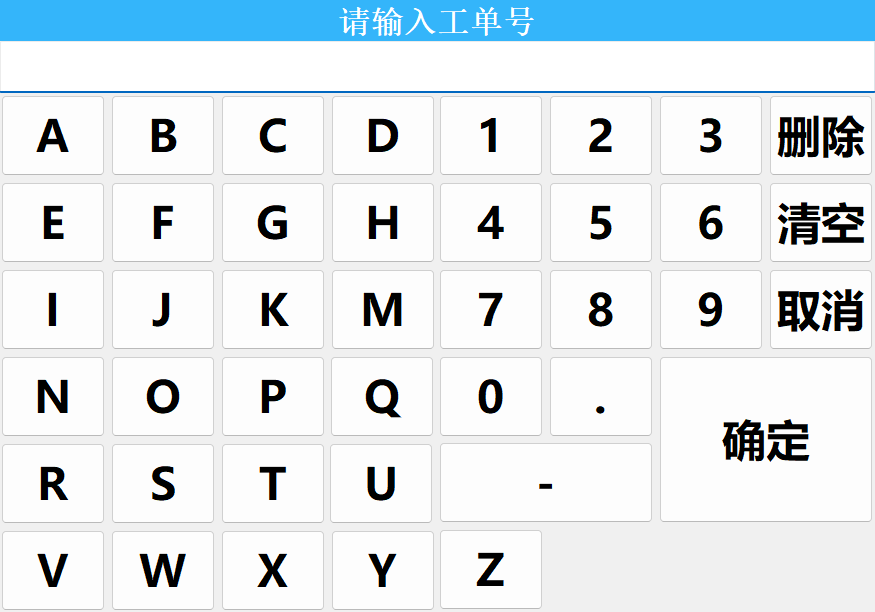
圖3 輸入工單號
圖3 輸入工單號

# 2.2. 登記領坯資訊

  工單號登記完畢后,下方會顯示目前工單號對應批號的坯布庫存資訊,檢查無誤后,點選[投坯件數]與[投坯數量],在彈出的輸入框中分別輸入對應的投坯件數與投坯數量資訊。

# 2.3. 確認出庫

  在[圖4]界面下,輸入的投坯件數與投坯數量確認無誤后,點選[確認出庫],在彈出刷卡界面時,將員工卡靠近讀卡器,讀取成功后顯示配布成功界面[圖5]。操作員工的資料請在人事檔案中進行設定,需要設定好人事資料中的卡號資訊。
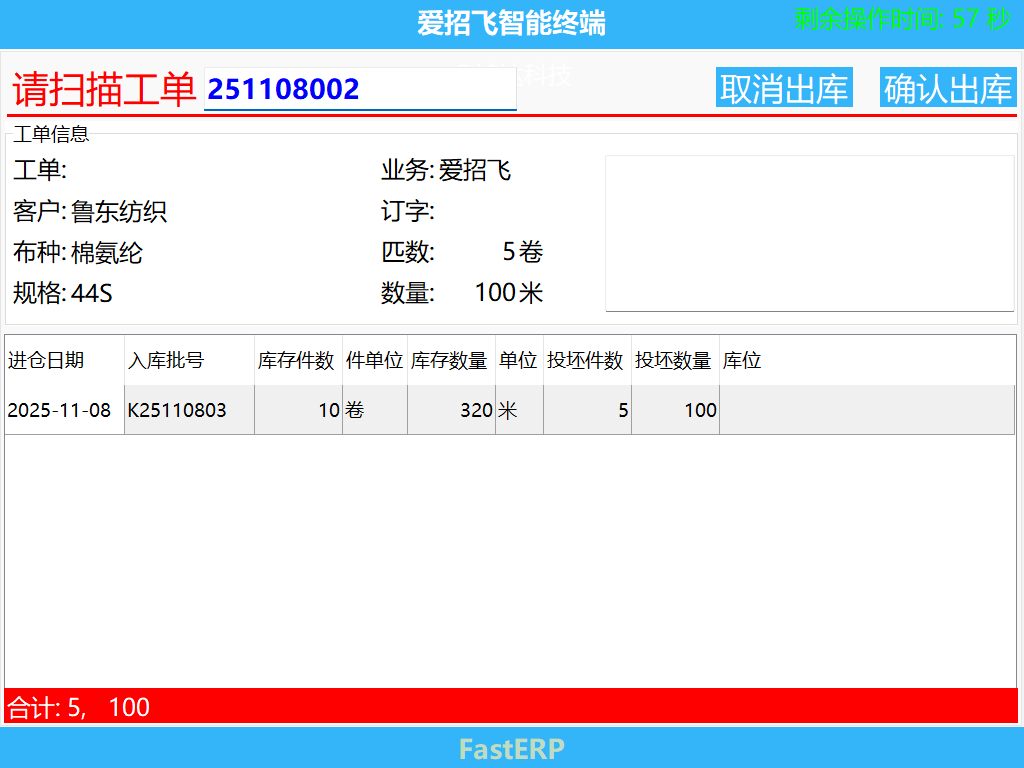
圖4 登記配桶資訊
圖4 登記配桶資訊
圖5 配布成功
圖5 配布成功

# 3. 領用記錄

  在[圖1]界面中點選[領用記錄],在彈出刷卡界面時,將員工卡靠近讀卡器,讀取成功後進入操作員的領用記錄界面[圖6]。在[圖6]界面上可查詢今天、本週及本月的領用記錄。
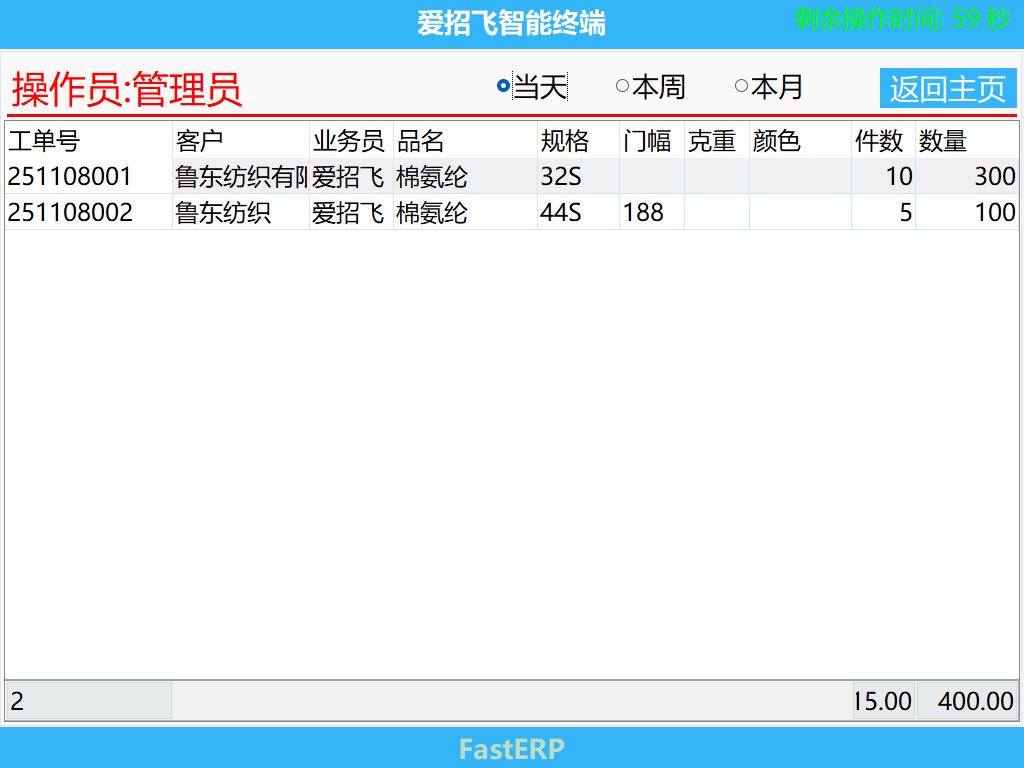
圖6 配布查詢
圖6 配布查詢

# 4. 庫存查詢

  在[圖1]界面,點選[庫存查詢],在彈出的刷卡輸入界面時,將員工卡片靠近讀卡器,待讀卡器讀取成功併發出提示音后自動進入操作員的檢驗記錄界面[圖7]。在[圖7]界面上,可查詢各客戶的坯布在白坯倉庫的庫存量情況。
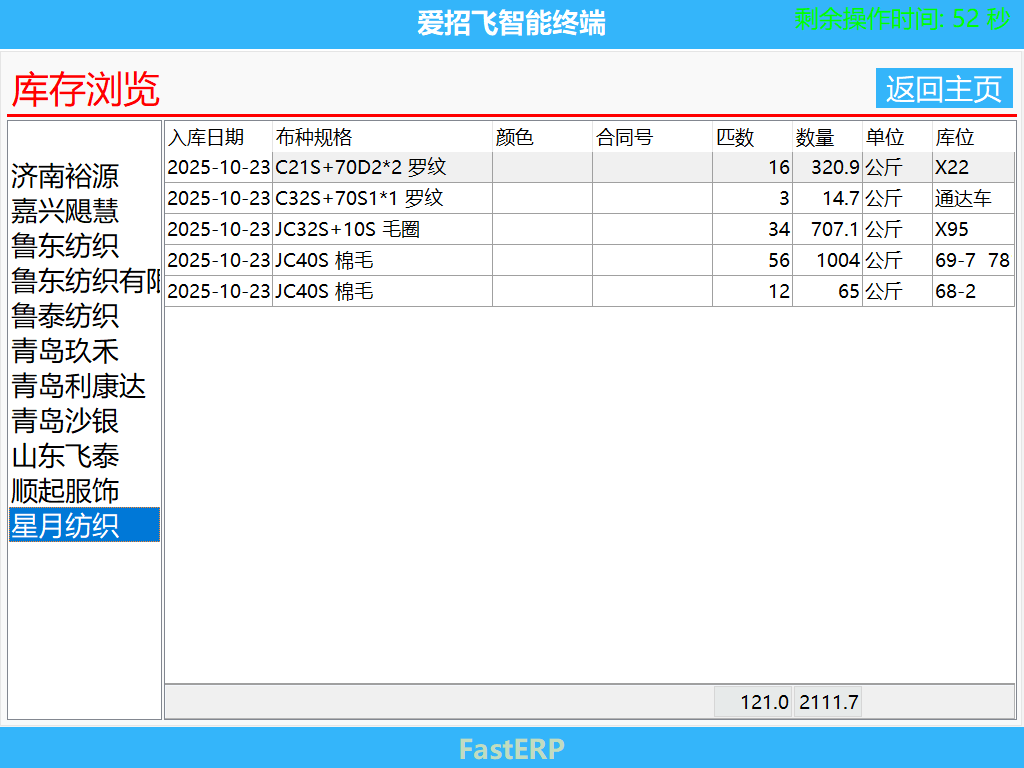
圖7 坯布庫存查詢界面
圖7 坯布庫存查詢界面

# 5. 常見問題處理

# 5.1. 異常斷電或關機重起

  如遇在操作過程中發生斷電、關機等異常時,只需重啟終端並重新進行操作。

# 5.2. 取消出庫

  當在作業時,需要取消目前任務,只需要點選[圖4]操作界面右上方[取消出庫]按鈕即可。

# 5.3. 配布資訊更改

  本終端在進行配布操作后的同時也會更改工單中對應的件數與數量資訊,如因操作失誤導致投坯件數或投坯數量輸入錯誤,需與白坯倉庫操作員聯繫刪除該坯布領用單據,然後在本終端上重新進行坯布領用操作。

# 5.4. 系統更新

  在主界面[圖1],雙擊[愛招飛Logo],會提示是否升級對話方塊,點[是]進入系統更新畫面。

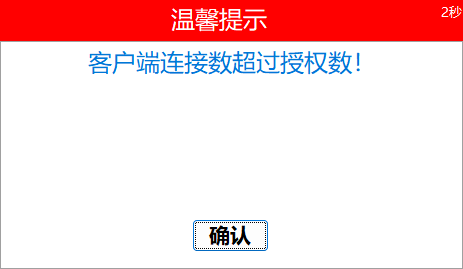
# 5.5. 客戶端連線數超過授權數

  出現以下問題時,請聯繫愛招飛獲取支援服務。

# 部分欄位說明

[客戶]: 工單對應的客戶名稱。

[業務員]: 客戶對應的業務員的名稱。

[訂單號]: 工單上的訂單號,由生產計劃部門下達產生或由客戶提供的合同號。

[工單號]: 工單(流轉卡)上的卡號,由生產計劃部門下達產生。

[品名]: 工單中布種名稱及規格。

[顏色]: 工單中客戶要求加工的布種顏色。

[門幅]: 工單中客戶要求布種門幅。

[克重]: 工單中客戶要求布種克重。

[匹數]: 工單中計劃匹數。

[數量]: 工單中計劃數量。

打卷掛碼終端(計米)
成品出庫終端

← 打卷掛碼終端(計米) 成品出庫終端→

Copyright © 2021-2025 愛招飛IsoFace | ALL Rights Reserved
  • 跟随系统
  • 浅色模式
  • 深色模式
  • 阅读模式