
愛招飛紡織印染ERP操作手冊 愛招飛紡織印染ERP操作手冊
  • FastERP-1 (opens new window)
  • Smart (opens new window)
  • PinToo (opens new window)
  • FastWeb (opens new window)
  • FastERP-2 企業管理系統 (opens new window)
  • 印染業ERP
  • 工廠終端機
  • TARS (opens new window)
  • MARS (opens new window)
  • TaskRunner (opens new window)
  • Flying (opens new window)
  • FastDesk (opens new window)
  • HiDesk (opens new window)
  • HiNAT (opens new window)
  • FastBPM (opens new window)
  • 設備故障診斷 (opens new window)
  • 設備最佳運轉效益 (opens new window)
  • 企業智能助手SmeGPT (opens new window)
  • 燈號管理 (opens new window)
  • 戰情室 (opens new window)
  • 能源管理 (opens new window)
  • 人車定位 (opens new window)
  • 戰情指揮系統 (opens new window)
  • FastERP-1 (opens new window)
  • FastWeb (opens new window)
  • Smart (opens new window)
  • PinToo (opens new window)
  • Flying (opens new window)
  • TARS (opens new window)
  • 通用功能

    • Report (opens new window)
    • Script (opens new window)
    • Echarts (opens new window)
    • Chart (opens new window)
    • DB Install (opens new window)
  • FastERP-1 (opens new window)
  • Smart (opens new window)
  • PinToo (opens new window)
  • FastWeb (opens new window)
  • FastERP-2 企業管理系統 (opens new window)
  • 印染業ERP
  • 工廠終端機
  • TARS (opens new window)
  • MARS (opens new window)
  • TaskRunner (opens new window)
  • Flying (opens new window)
  • FastDesk (opens new window)
  • HiDesk (opens new window)
  • HiNAT (opens new window)
  • FastBPM (opens new window)
  • 設備故障診斷 (opens new window)
  • 設備最佳運轉效益 (opens new window)
  • 企業智能助手SmeGPT (opens new window)
  • 燈號管理 (opens new window)
  • 戰情室 (opens new window)
  • 能源管理 (opens new window)
  • 人車定位 (opens new window)
  • 戰情指揮系統 (opens new window)
  • FastERP-1 (opens new window)
  • FastWeb (opens new window)
  • Smart (opens new window)
  • PinToo (opens new window)
  • Flying (opens new window)
  • TARS (opens new window)
  • 通用功能

    • Report (opens new window)
    • Script (opens new window)
    • Echarts (opens new window)
    • Chart (opens new window)
    • DB Install (opens new window)
  • 紡織印染業ERP幫助手冊
  • 自助匯入實施

  • 快速上手

  • 帳務管理(ACT)

  • 基礎資料(BAS)

  • 織造管理(TEX)

  • 文件管理(DOC)

  • 生產管理(MOC)

  • 物料管理(MRP)

  • 銷售管理(ORD)

  • 委外管理(PUB)

  • 採購管理(PUR)

  • 品質管理(QCM)

  • 樣布管理(SAM)

  • 系統管理(SYS)

  • 工藝管理(TEC)

  • 人事行政(HRM)

  • 風險管控(RIS)

  • 掌上通(APP)

  • 終端機(TEM)

    • 終端機手冊目錄
    • 配置說明

    • 打卷掛碼終端(計米)
      • 1. 進入檢驗作業
      • 2. 準備檢驗資訊
        • 2.1. 班組登記
        • 2.2. 班組換班
        • 2.3. 登記工單
        • 2.4. 其它設定
        • 2.5. 確認標籤格式
      • 3. 開始檢驗作業
      • 4. 碼單記錄修改及儲存
        • 4.1. 刪除碼單明細
        • 4.2. 修改碼單明細
        • 4.3. 啟用新包
        • 4.4. 列印碼單標籤
        • 4.5. 儲存碼單
      • 5. 檢驗記錄(產量查詢)
      • 6. 常見問題
        • 6.1. 異常斷電或關機重起
        • 6.2. 取消檢驗
        • 6.3. 系統更新
        • 6.4. 客戶端連線數超過授權數
      • 7. 部分欄位說明
    • 坯布領用終端
    • 成品出庫終端
    • 出庫確認終端
    • 落布檢驗終端
    • 成品檢驗終端(稱重、計米、疵點)
    • 製程刷卡終端
目录

打卷掛碼終端(計米)

# 打卷掛碼終端(計米)

  • 文件號: E-OD-TEM-2501

  • 目的: 終端系統實現自動採集計數器數據,列印布匹標籤和細碼單標籤,並自動產產生品碼單。自動產產生品碼單,可以減少成品倉庫重複勞動,提高數據準確性,提高工作效率。

  • 功能:

    1. 自動採集碼錶計數器數據。
    2. 列印布匹標籤和碼單標籤。
    3. 檢驗記錄和班組產量查詢。
    4. 庫位登記功能。
    5. 整合手寫板功能,可觸控手寫修改[顏色]等資訊。
    6. 完成檢驗后,可補打碼單標籤功能。
    7. 與ERP數據接口功能,自動產生[成品碼單]單據。
  • 範圍: 成品碼單。

  • 執行部門: 檢驗中心

  • 權責:

    1. 顏色修改:檢驗操作員。
    2. 碼單修改:檢驗操作員。
    3. 補打碼單:檢驗操作員。
    4. 儲存碼單:檢驗操作員。
  • 依據:

    1. 生產部門開出的工單,產生檢驗資訊;按實際碼錶計數器數據產生碼單記錄。
  • 控制重點:

    1. 對照流轉卡資訊,檢查終端檢驗資訊是否一致?
    2. 終端系統是否有領坯資訊?
    3. 成品縮率是否正常?
  • 產生單據: 成品碼單

# 1. 進入檢驗作業

  終端啟動后自動進入主界面[圖1],點選[成品檢驗]或者按下F1按鍵進入成品檢驗操作準備界面[圖2]。
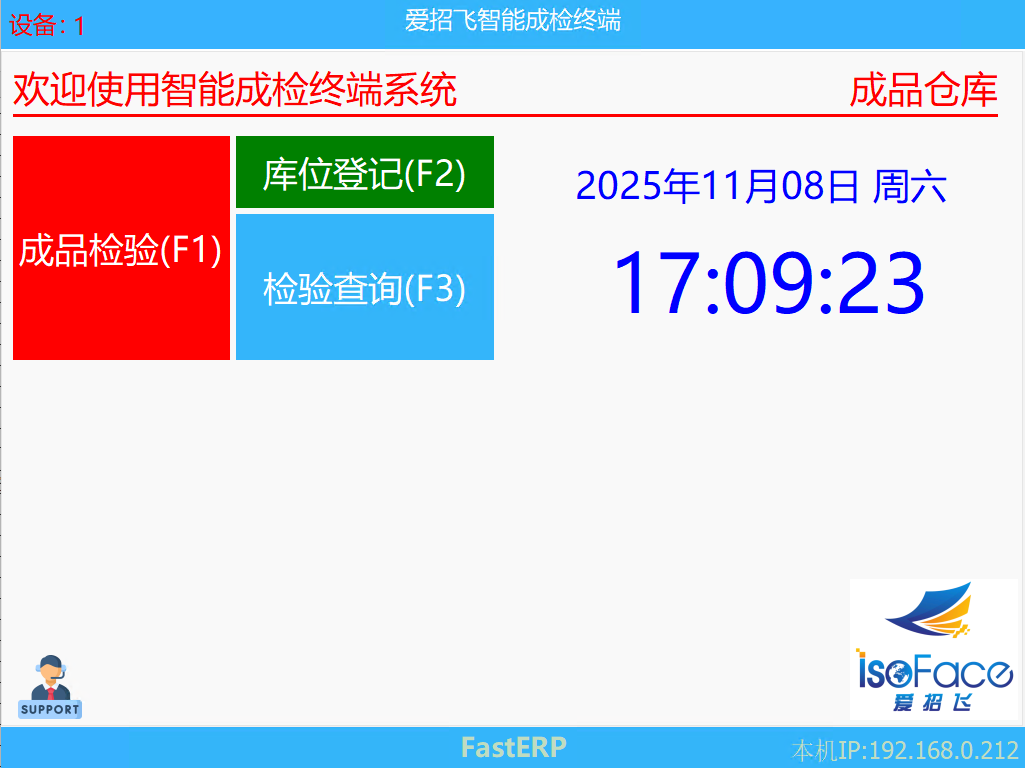
圖1 智能成檢終端 待機界面
圖1 智能成檢終端 待機界面

# 2. 準備檢驗資訊

# 2.1. 班組登記

  點選[圖2]界面的[班組]文字框,彈出班組列表對話方塊[圖3],然後將員工卡靠近讀卡器,讀取成功后班組資訊將在下方列表中顯示,或者直接通過鍵盤或觸控式螢幕點選輸入員工編號。確認無誤後點擊下方[確認]按鈕或按F3按鈕進行確認登記。員工編號需在車間班組中進行設定。
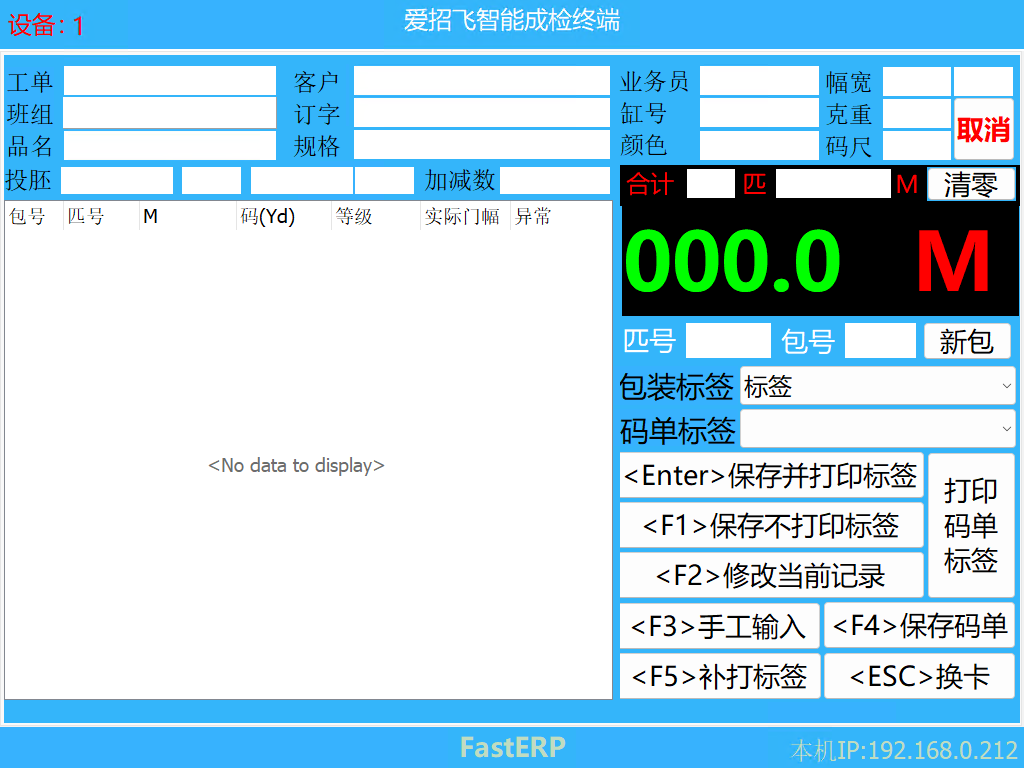
圖2 智能成檢終端 準備界面
圖2 智能成檢終端 準備界面
圖3 選擇班組
圖3 選擇班組

# 2.2. 班組換班

  如遇交接班情況, 點選[班組]文字框,彈出班組列表對話方塊[圖3],點選[清空(F1)]按鈕或者按F1按鈕進行清空原班組資訊, 然後將當班操作員的員工卡靠近讀卡器,讀取成功后班組資訊將在下方列表中顯示,確認無誤後點擊下方[確認(F3)]按鈕或按F3按鈕進行確認登記。

# 2.3. 登記工單

  在[圖2]界面按[<ESC>換卡]或者按ESC.按鈕,彈出卡號輸入界面並提示輸入卡號。此時將工單(流轉卡)上的條形碼對準終端的條碼掃瞄器鐳射束,掃瞄成功會聽到提示音,終端系統會獲取工單號資訊顯示在界面上。如遇到卡片條形碼不清晰導致掃碼失敗的情況,只需在工單號輸入框顯示的情況下通過小鍵盤輸入工單號,按[Enter確認]按鍵進行輸入確認,或者點選工單號輸入框,在彈出的輸入框中點選輸入工單號,按[確認]按鈕即可。

# 2.4. 其它設定

  在[圖2]界面下,可對[投坯匹數\數量],[加減數],[顏色]等內容進行修改與數據補充,只需要在對應的文字框處點選,會出現相應的對話方塊。輸入完畢後點擊[確定]按鈕即可。

[顏色]欄位請使用雙擊,會呼叫觸控手寫板功能[圖4],可手寫進行內容輸入。
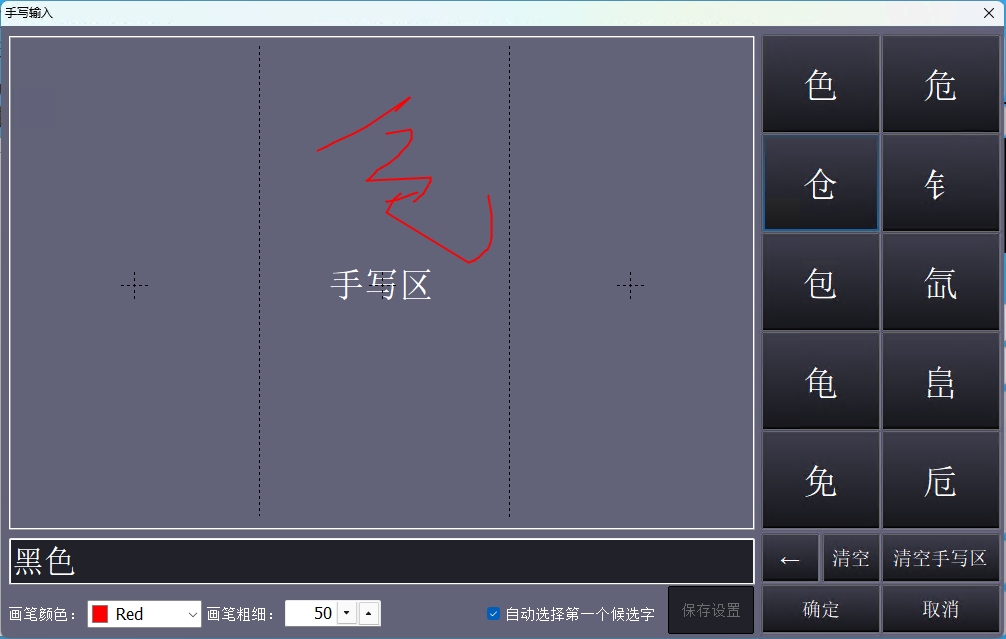
圖4 觸控手寫板界面
圖4 觸控手寫板界面
圖5 操作界面-作業準備
圖5 操作界面-作業準備

# 2.5. 確認標籤格式

  作業前先選擇好需要列印的標籤格式與碼單格式。

# 3. 開始檢驗作業

  碼布機工作時終端系統自動進入數據採集狀態,此時終端系統會讀取碼錶計數器的數值,顯示在界面上,當布匹檢驗完成後,點選螢幕上的[<Ener>儲存並列印標籤]或者按小鍵盤Enter按鍵,終端自動儲存該布匹記錄並列印出布匹標籤,無需列印布匹標籤請點選螢幕上的[<F1>儲存不列印標籤]或者按小鍵盤F1。

# 4. 碼單記錄修改及儲存

# 4.1. 刪除碼單明細

  只需雙擊碼單列表中需要刪除的記錄[圖6],在彈出的對話方塊中點選[確認]即可。
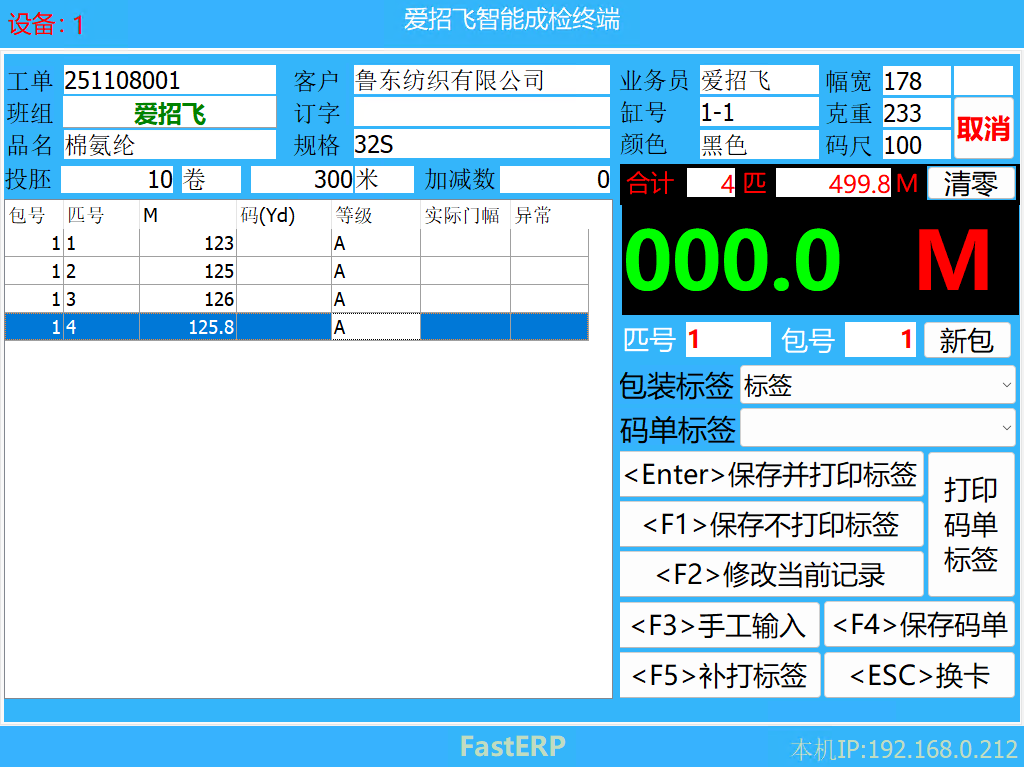
圖6 操作界面-作業中
圖6 操作界面-作業中

# 4.2. 修改碼單明細

  只需選中碼單列表中需要修改的記錄,點選螢幕上的[<F2>修改目前記錄]或按小鍵盤F2,在彈出的碼單明細修改對話方塊中[圖7]進行修改即可。
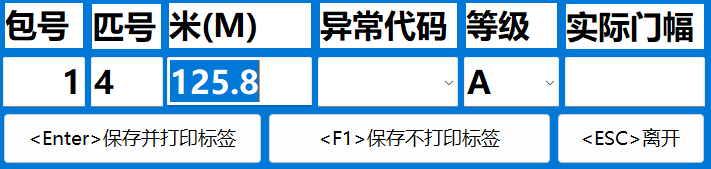
圖7 碼單記錄修改
圖7 碼單記錄修改

# 4.3. 啟用新包

  開始檢驗時,預設的包號為1,表示目前檢驗的布都屬於同一包,如果需要使用新的包,則點選[新包]按鈕,啟用新的包號,之後檢驗的布的包號將使用新包號。

# 4.4. 列印碼單標籤

  在檢驗過程中,如果需要臨時列印出碼單標籤,點選[列印碼單標籤],可以列印出碼單標籤。

# 4.5. 儲存碼單

  待工單下的全部坯布檢驗完成後,點選[<F4>儲存碼單]或按小鍵盤F4,待彈出儲存碼單的確認界面時,點選[確定]按鈕,終端會儲存碼單資訊並列印明細碼單。

# 5. 檢驗記錄(產量查詢)

  在主界面[圖1],點選[檢驗查詢(F3)]或者按F3按鍵,在彈出的刷卡輸入界面時,將員工卡片靠近讀卡器,待讀卡器讀取成功併發出提示音后自動進入操作員的檢驗記錄界面[圖8]。在[圖8]界面上,可查詢今天、本週及本月的檢驗記錄。也可在此處選擇一條記錄,點選[補打標籤]可以列印該記錄下的所有標籤,點選[補打碼單]重新列印碼單標籤。
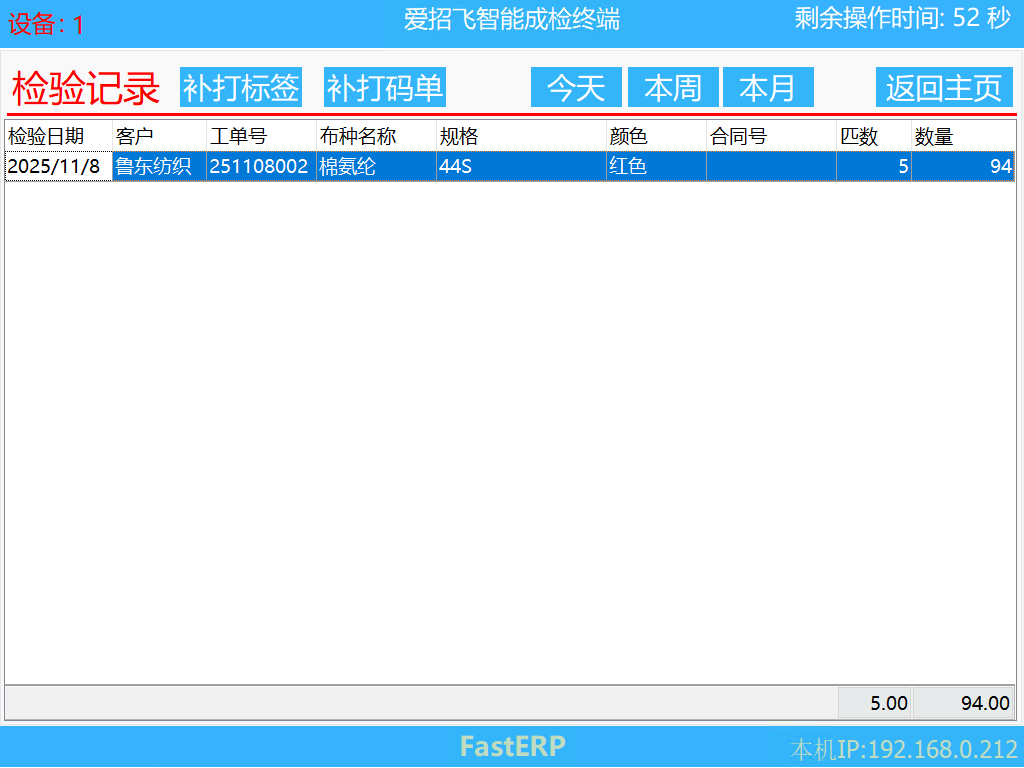
圖8 檢驗記錄-產量查詢
圖8 檢驗記錄-產量查詢

# 6. 常見問題

# 6.1. 異常斷電或關機重起

  如遇在碼布過程中發生斷電、關機等異常時,只需重啟碼布終端,系統會自動登陸並顯示出斷電前的檢驗資訊和碼單記錄。

# 6.2. 取消檢驗

  當在檢驗作業時,需要取消目前檢驗任務,只需要點選操作界面右上方[取消]按鈕即可。

# 6.3. 系統更新

  在主界面[圖1],雙擊[愛招飛Logo],會提示是否升級對話方塊,點[是]進入系統更新畫面。

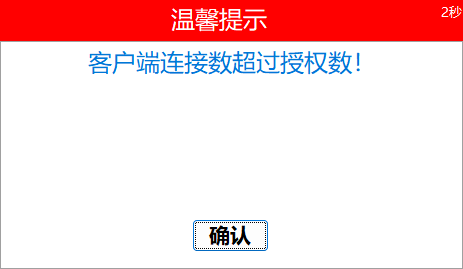
# 6.4. 客戶端連線數超過授權數

  出現以下問題時,請聯繫愛招飛獲取支援服務。
# 7. 部分欄位說明

[客戶]: 工單對應的客戶名稱。

[業務員]: 客戶對應的業務員的名稱。

[班組]: 進行檢驗作業操作員名稱。

[訂單號]: 工單上的訂單號,由生產計劃部門下達產生或由客戶提供的合同號。

[品名]: 工單中布種名稱及規格。

[顏色名稱]: 工單中客戶要求加工的布種顏色。

[幅寬]: 工單中客戶要求布種門幅。

[克重]: 工單中客戶要求布種克重。

[碼尺]: 掛碼時使用的碼尺規格,由生產部門按客戶需求下達。如:98cm,95cm。

[缸號]: 工單產生時的序號,如1-3,4-1/4等。

[投坯件數]: 生產領用時分配的投坯的件數。

[投坯數量]: 生產領用時分配的投坯的數量。

[加減數]: 當客戶要求標籤加減米數時,加減米數填寫在該欄位。

落布檢驗終端配置指南
坯布領用終端

← 落布檢驗終端配置指南 坯布領用終端→

Copyright © 2021-2025 愛招飛IsoFace | ALL Rights Reserved
  • 跟随系统
  • 浅色模式
  • 深色模式
  • 阅读模式